Ajouter un produit avec tailles et couleurs
Un produit peut être simple (un prix, un stock) ou avoir des options comme la taille et la couleur : chaque combinaison devient une variante avec son prix, son stock et sa photo.
Avant de commencer
- Au moins une catégorie : le produit doit en avoir une (Catalogue › Catégories).
Ouvrez un nouveau produit
Dans Catalogue › Produits, Ajouter un produit. Dans « Informations », tapez le Nom du produit et sa Description.
Ajoutez les photos
- Jusqu’à 8 images, en JPEG, PNG, WebP ou GIF, 10 Mo au plus chacune. Les très grandes photos sont réduites automatiquement.
- La première est la photo Principale, celle des listes et des partages. Changez l’ordre avec les flèches, ou ★ « Définir comme principale ».
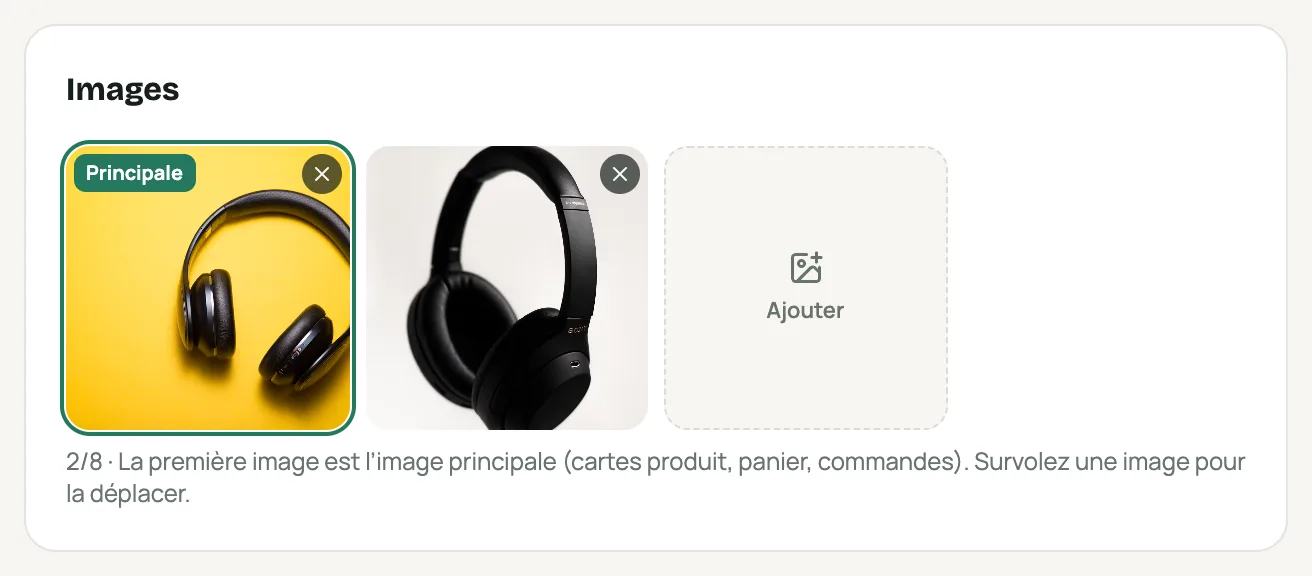
La section « Images » d’un produit, avec la photo principale Rangez-le
Dans « Organisation » : la Catégorie (obligatoire) et la Marque (facultative).
Produit simple : prix et stock
Dans « Prix et stock » : Prix (DA), Prix promo si vous faites une remise (il doit être plus bas que le prix), et Stock. Le stock baisse à chaque commande et remonte si elle est annulée ou retournée.
« Prix d’achat (privé) » et « Référence » sont pour vous seulement : les clients ne les voient pas.
Produit avec tailles ou couleurs : les variantes
Dans « Options et variantes », Ajouter une option : donnez-lui un nom (Couleur, Taille, Pointure…) puis tapez ses valeurs en appuyant sur Entrée après chacune. « Depuis une propriété… » reprend une liste que vous avez déjà créée.
Chaque combinaison devient une variante, par exemple « Noir / M ». Dans le tableau, remplissez pour chacune le Prix, le Prix promo, le Stock, la Réf. et sa photo. La barre « Pour toutes » remplit toutes les lignes d’un coup.
Décochez Active pour une combinaison que vous ne vendez pas : elle disparaît de la boutique.
- 3 options au plus, 20 valeurs par option, 100 variantes au total.
- Le stock du produit est la somme des variantes actives ; le prix affiché est celui de la moins chère (« à partir de … »).
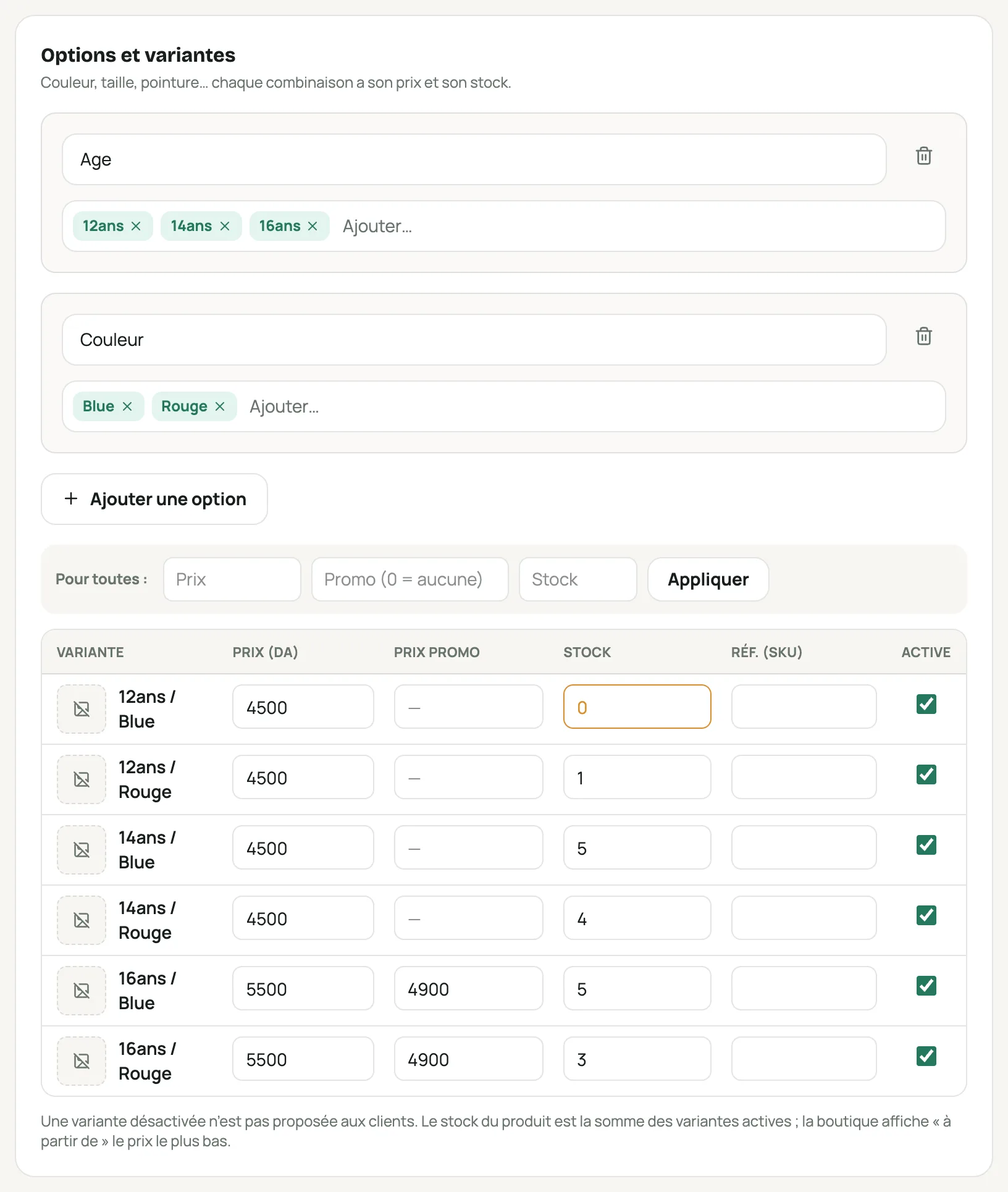
Les options Age et Couleur et le tableau des variantes avec prix, prix promo et stock Créez le produit
Créer le produit. Il est en ligne tout de suite. Ensuite, « Voir en boutique » l’ouvre comme vos clients le voient.
« Supprimer » efface le produit définitivement. Pour arrêter de vendre une taille ou une couleur, désactivez plutôt sa variante.
Questions fréquentes
Comment changer le texte du produit dans Google ?
En bas de la fiche, « Aperçu Google et partage » : voir Référencement.
Un produit en rupture reste-t-il visible ?
Oui, il est signalé en rupture et ne peut pas être commandé. La liste des produits affiche le nombre de produits en rupture.