Imprimer vos fiches commande
Une fiche par colis : votre équipe prépare avec, le livreur y trouve le client, l’adresse et le montant à encaisser. Vous imprimez toutes les commandes du jour en une fois, depuis Marché.
Avant de commencer
- Une imprimante : thermique pour étiquettes 10 × 15 cm (la plus courante pour les colis), ou une imprimante de bureau.
Réglez votre fiche une fois
Dans Réglages › Fiche commande : le papier de votre imprimante, noir et blanc ou vos couleurs, les blocs à imprimer, où mène le QR code et votre message. L’aperçu suit chaque choix.
Les imprimantes thermiques n’impriment qu’en noir : gardez « Noir et blanc » avec elles.
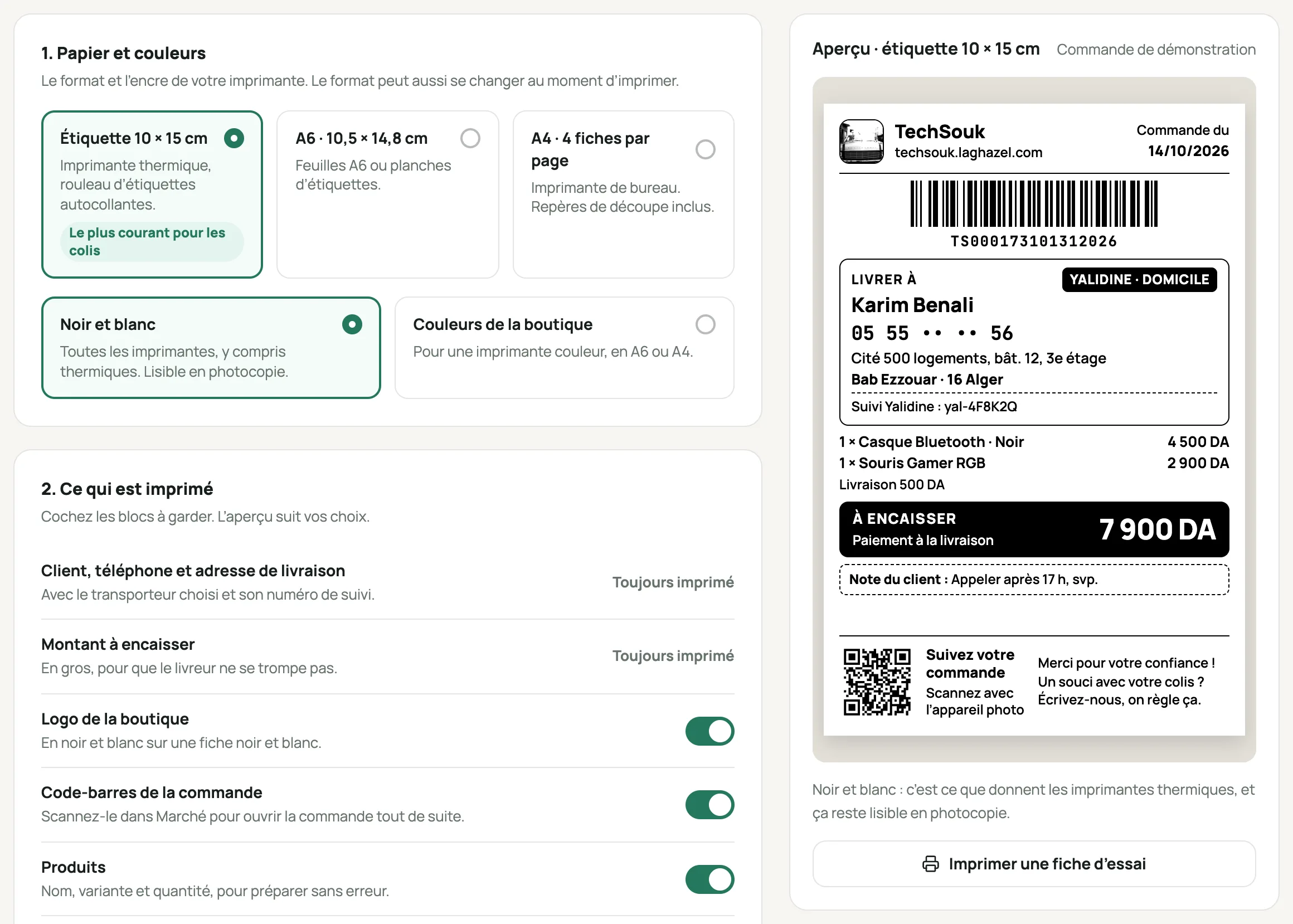
Réglages › Fiche commande, le papier et l’aperçu Sélectionnez les commandes dans Marché
Le filtre À imprimer montre les commandes confirmées dont la fiche n’est pas encore imprimée. Cochez-les, puis Imprimer les fiches.
Une commande « En attente » n’est pas imprimée : confirmez-la d’abord. Les commandes annulées ou retournées non plus.
Choisissez le papier et imprimez
Choisissez le format, gardez Passer en « En préparation » si vous voulez que les commandes avancent toutes seules, et ajoutez la carte client si vous en avez une. La fenêtre d’impression du navigateur s’ouvre.
Pour une seule commande : « Imprimer la fiche », en haut de sa page.
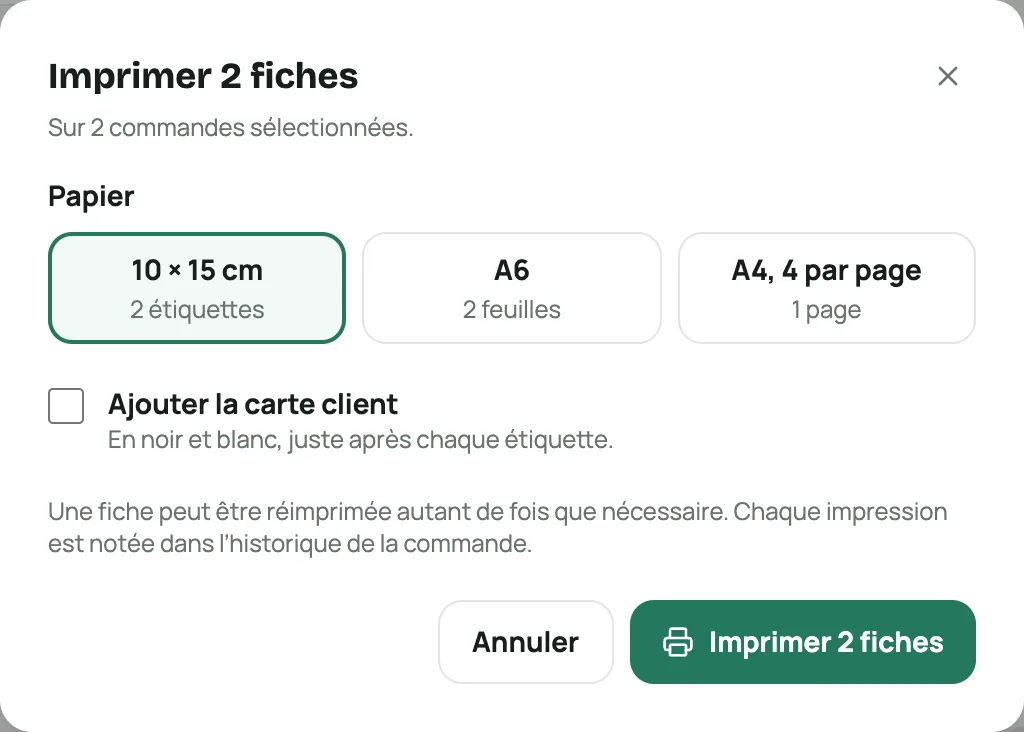
La fenêtre « Imprimer les fiches » Préparez les colis
Collez le bordereau du transporteur s’il y en a un : les liens s’affichent après l’impression. Glissez la fiche dans le colis, ou collez-la si vous livrez vous-même.
Retrouvez une commande en scannant
Le code-barres de la fiche est le numéro de commande. Avec une douchette branchée en USB, cliquez dans la recherche de Marché et scannez : la commande s’ouvre.
Questions fréquentes
La fiche remplace-t-elle le bordereau du transporteur ?
Non. Avec un transporteur connecté, collez son bordereau sur le colis : c’est lui qu’il scanne. La fiche va dans le colis ou à côté. Sans transporteur, elle sert d’étiquette à votre livreur.
La fiche sort trop petite ou coupée
Dans la fenêtre d’impression du navigateur, choisissez la taille de papier de votre imprimante, les marges « Aucune » et l’échelle à 100 %.
Puis-je réimprimer une fiche ?
Oui, autant de fois que nécessaire, depuis Marché ou la commande. Chaque impression est notée dans l’historique de la commande.