ترجمة منتجاتك وصفحتك
الأزرار والسلة والطلب تتغيّر لغتها تلقائيًا. أما نصوصك أنت (المنتجات، الخيارات، الأقسام، صفحة المتجر) فتُترجم هنا: يدويًا، أو بنقرة واحدة بمفتاح الذكاء الاصطناعي لمساعدك. ما دام النص غير مترجم، يرى زبائنك النص الأصلي.
قبل أن تبدأ
- للترجمة بنقرة واحدة: مفتاح ذكاء اصطناعي في المساعد الذكي › الإعدادات (راجع إعداد المساعد الذكي). دون مفتاح، تتم الترجمة كلها يدويًا.
اختر اللغات واللغة الأصلية
في الإعدادات › المتجر، قسم « لغات المتجر »: حدّد اللغات التي يمكن لزبائنك اختيارها، ثم حفظ اللغات (راجع معلومات المتجر وشعاره ولغاته وأيقونته).
أسفله مباشرةً، بطاقة نصوصك بكل لغة › اللغة الأصلية: اللغة التي تكتب بها منتجاتك وأقسامك وصفحتك. لغات المتجر الأخرى ترجمات لها. يُحفظ اختيارك فورًا.
ترجم منتجًا
في صفحة المنتج، بطاقة « المعلومات »: تبويب لكل لغة. يحمل الأول شارة « الأصل »، وتعرض الأخرى « فارغ » أو « للمراجعة » أو « بحاجة إلى تحديث » ما دام هناك ما يجب فعله. في تبويب العربية، اكتب « اسم المنتج · العربية » و« الوصف · العربية »، أو انقر على ترجم من الفرنسية.
اقتراح الترجمة الآلية يحمل علامة للمراجعة: اقرأه وصحّحه إن لزم، ثم موافق. وإذا غيّرت النص الأصلي بعد ذلك، تصبح الترجمة بحاجة إلى تحديث: راجعها ثم موافق. ويحفظ زر حفظ الترجمات مع المنتج.
تلخّص بطاقة « هذا المنتج بلغاتك »، على الجانب، حالة كل لغة (الاسم والوصف والخيارات).
التبويب الفارغ = يرى زبائنك النص الأصلي مكانه. يمكنك ترجمة الاسم الآن والوصف لاحقًا.
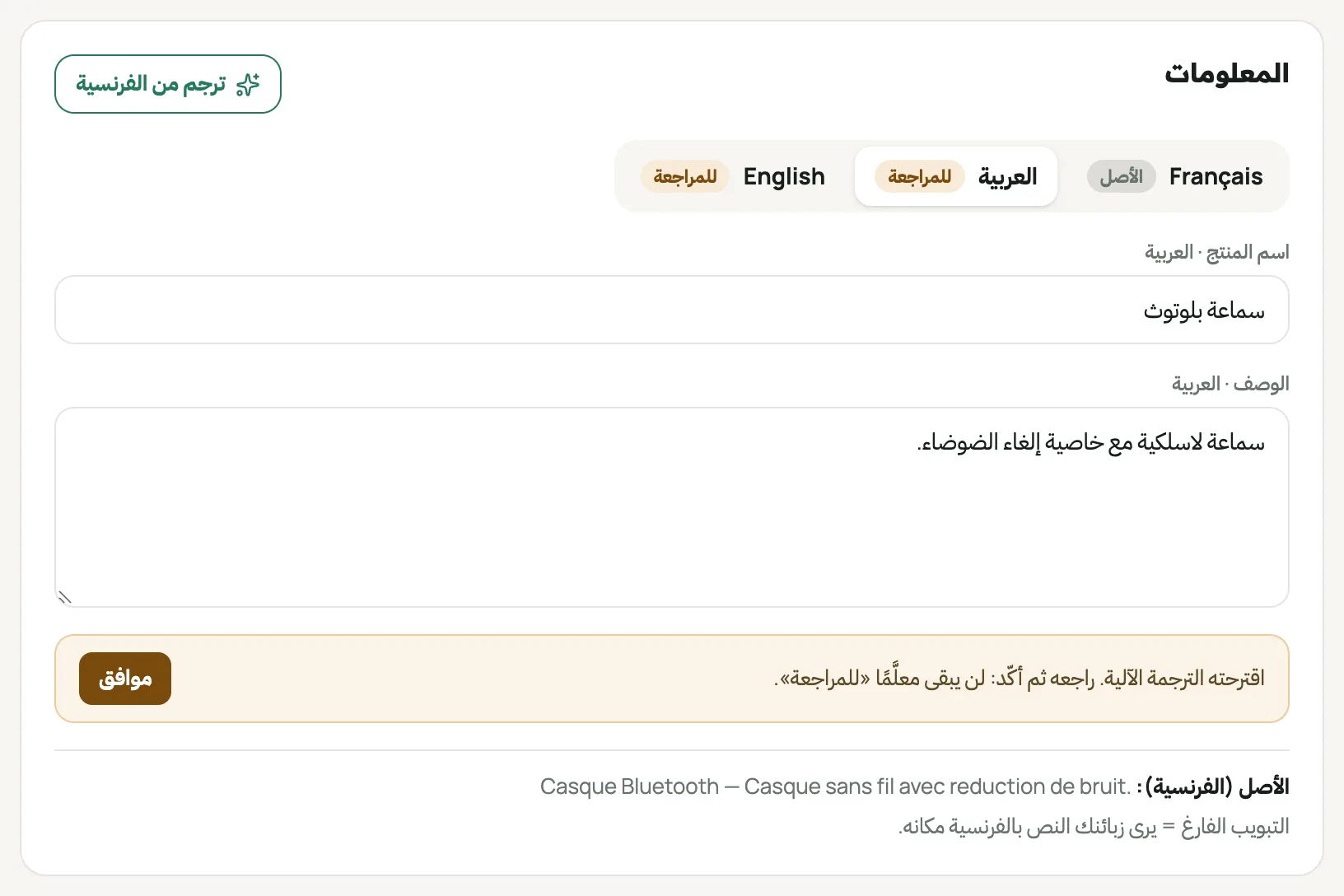
بطاقة « المعلومات » لمنتج على تبويب العربية: الاسم والوصف بالعربية، مع علامة « للمراجعة » ترجم الخيارات والأقسام
للمنتج ذي الخيارات بطاقة الخيارات والمتغيّرات · الترجمات: القيمة الأصلية في عمود، وخانة لكل لغة. يقترح ترجم الخيارات ترجمة للخانات الفارغة. الخانة المنقّطة فارغة: تظهر القيمة الأصلية.
في الكتالوج › الأقسام، يعطي عمود « الترجمات » خانة لكل لغة، تُحفظ بمجرد مغادرتها. يقترح ترجم الأقسام ترجمة للأسماء الفارغة أو التي تغيّر أصلها؛ وتختفي الشارات « العربية ناقصة » و« العربية للمراجعة »… بعد الترجمة والتأكيد (موافق).
تبقى الأسعار والمخزون والطلبات مرتبطة بالقيم الأصلية: ترجمة « Rouge » إلى « أحمر » لا تُنشئ متغيّرًا جديدًا، وتحتفظ طلباتك بالقيمة الأصلية.
ترجم صفحة المتجر
في صفحة المتجر، اختر قسمًا: أعلى إعداداته، يبدّل لغة النصوص من لغة إلى أخرى. على لغة ترجمة، لا يبقى إلا النصوص لملئها (الصورة والألوان والتخطيط نفسها في كل اللغات)، وتعرض المعاينة الصفحة بهذه اللغة.
تحت كل خانة، النص الأصلي؛ والخانة الفارغة تعرضه. يقترح ترجمة الصفحة كاملة، في الأعلى، ترجمة لكل نص ما زال فارغًا، مع علامة « للمراجعة » حتى موافق. تذهب الترجمات إلى المسودة: نشر ليراها زبائنك.
رمز قسم « رمز التخفيض » لا يُترجم أبدًا: يكتب زبائنك الرمز نفسه بكل اللغات.
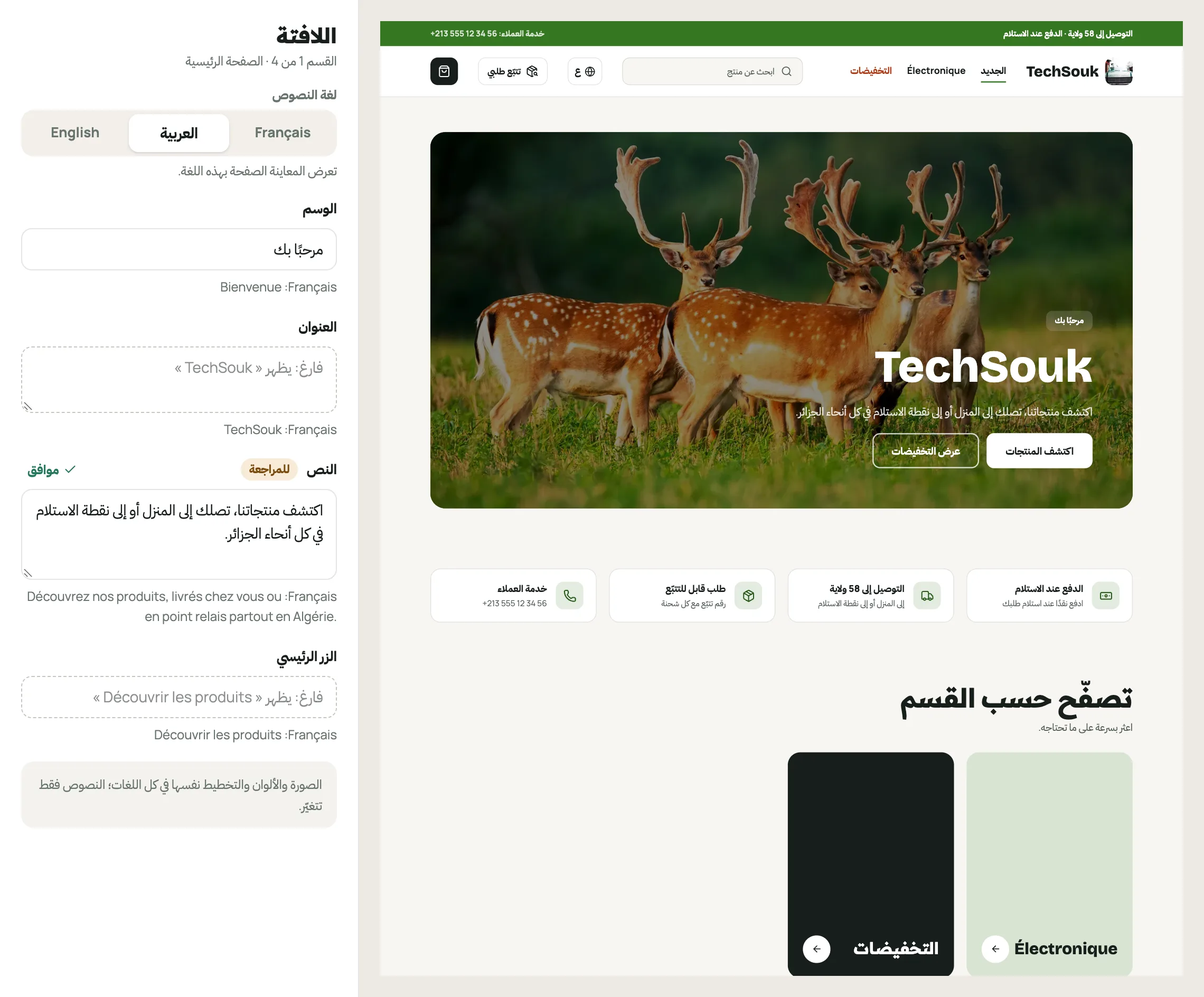
محرر صفحة المتجر: اللافتة محدّدة، و« لغة النصوص » على العربية، مع نصوصها بالعربية والمعاينة ترجم كل شيء دفعة واحدة
بطاقة نصوصك بكل لغة (الإعدادات › المتجر): لكل لغة شريط تقدّم وما تُرجم من المنتجات والخيارات والأقسام ونصوص الصفحة، مع النصوص « للمراجعة » والتي « بحاجة إلى تحديث ».
يترجم زر ترجم N نصوص ناقصة على دفعات كل ما ينقص بهذه اللغة؛ ويتوقف إيقاف بعد الدفعة الحالية. النص الذي كتبته أو صحّحته بنفسك لا يُستبدل أبدًا، وكل اقتراح يحمل علامة « للمراجعة ». ويعرض عرض ما ينقص ما تبقّى، مع رابط إلى المنتجات أو الأقسام أو الصفحة.
نصوص الصفحة المترجمة من هذه البطاقة تظهر على الإنترنت فورًا مع علامة « للمراجعة »: راجعها في صفحة المتجر (« لغة النصوص »).
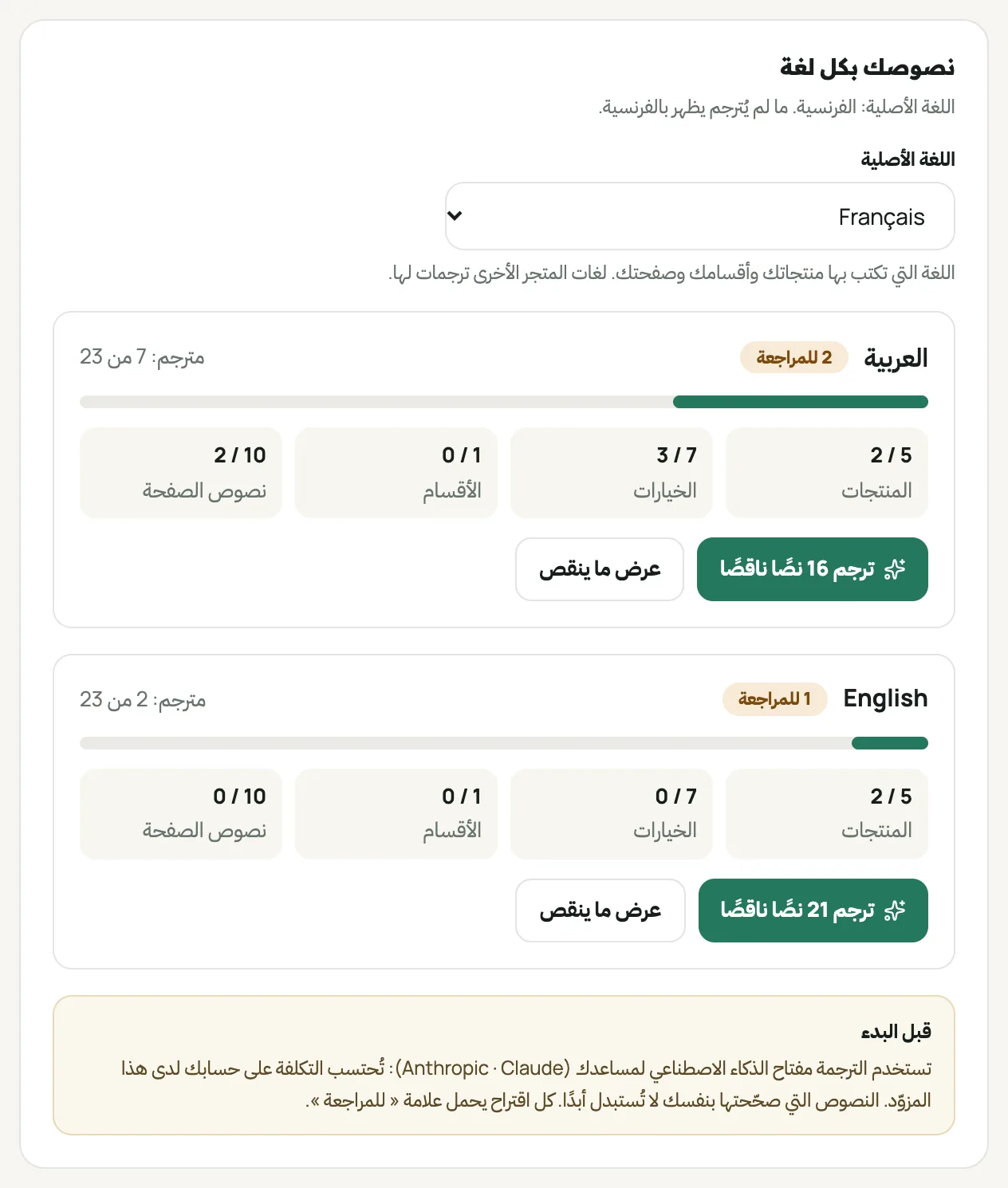
بطاقة « نصوصك بكل لغة »: تقدّم كل لغة وزر ترجمة النصوص الناقصة
أسئلة شائعة
ماذا يرى الزبون عندما لا يكون النص مترجمًا؟
النص الأصلي كما كتبته. أما الأزرار والسلة والطلب والتتبّع فتبقى باللغة التي اختارها. والترجمة التي عليها « للمراجعة » تظهر للزبائن من الآن: راجعها دون تأخير.
كم تكلّف الترجمة الآلية، وبأي مفتاح؟
يستخدم « ترجم » مفتاح الذكاء الاصطناعي لمساعدك (المساعد الذكي › الإعدادات): تُحتسب التكلفة على حسابك الخاص لدى هذا المزوّد، كما في المساعد. دون مفتاح، تتم الترجمة يدويًا: ويعرض « ترجم » عندها رابطًا إلى المساعد الذكي › الإعدادات.
هل يمكنني تصحيح ترجمة مقترحة؟
نعم، اكتب مباشرةً في الخانة: النص الذي صحّحته بنفسك لا تبقى عليه علامة « للمراجعة »، ولا يستبدله زر « ترجم N نصوص ناقصة » أبدًا.
وماذا عن Google؟
يقرأ Google متجرك بـاللغة الافتراضية (الإعدادات › المتجر › لغات المتجر). ويُضبط العنوان والوصف في Google في تحسين الظهور في محركات البحث.