Traduire vos produits et votre page
Les boutons, le panier et la commande changent de langue tout seuls. Vos propres textes (produits, options, catégories, page boutique) se traduisent ici : à la main, ou en un clic avec la clé IA de votre assistant. Tant qu’un texte n’est pas traduit, vos clients voient l’original.
Avant de commencer
- Pour traduire en un clic : une clé IA dans Assistant IA › Réglages (voir Configurer l’assistant IA). Sans clé, tout se traduit à la main.
Choisissez les langues et la langue d’origine
Dans Réglages › Boutique, bloc « Langues de la boutique » : cochez les langues que vos clients peuvent choisir, puis Enregistrer les langues (voir Infos, logo, langues et icône).
Juste en dessous, carte Vos textes dans chaque langue › Langue d’origine : la langue dans laquelle vous écrivez vos produits, vos catégories et votre page. Les autres langues de la boutique en sont des traductions. Le choix est enregistré tout de suite.
Traduisez un produit
Dans la fiche du produit, carte « Informations » : un onglet par langue. Le premier porte le badge « Original » ; les autres affichent « Vide », « À relire » ou « À revoir » tant qu’il reste quelque chose à faire. Dans l’onglet العربية, écrivez le « Nom du produit · arabe » et la « Description · arabe », ou cliquez sur Traduire depuis le français.
Une proposition de la traduction automatique est marquée À relire : lisez-la, corrigez-la si besoin, puis C’est bon. Si vous changez ensuite le texte d’origine, la traduction passe À revoir : vérifiez-la, puis C’est bon. Enregistrer garde les traductions avec le produit.
La carte « Ce produit dans vos langues », à droite, résume l’état de chaque langue (nom, description et options).
Onglet vide = vos clients voient le texte d’origine à la place. Vous pouvez traduire le nom maintenant et la description plus tard.
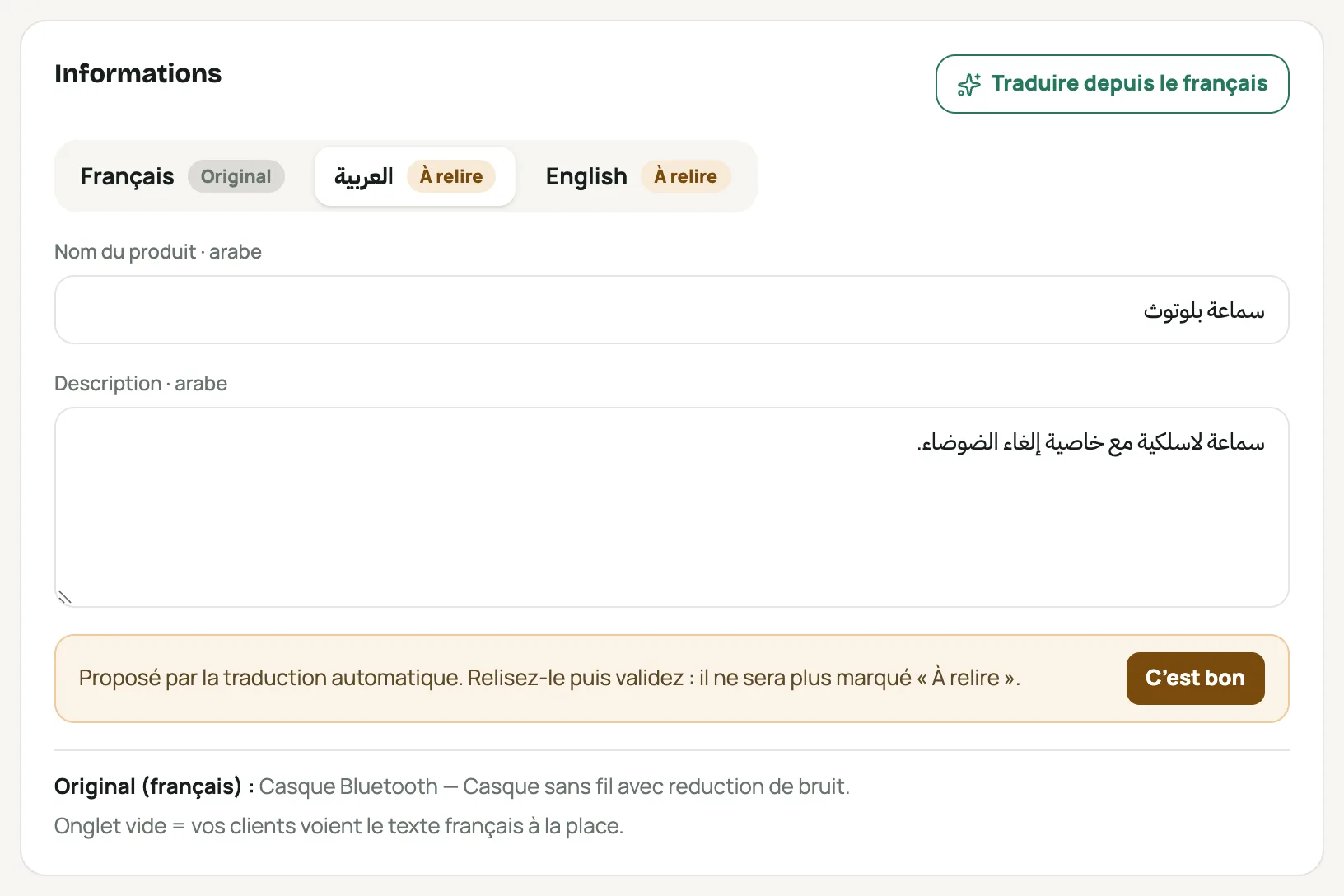
La carte « Informations » d’un produit sur l’onglet العربية : le nom et la description en arabe, marqués « À relire » Traduisez les options et les catégories
Un produit avec options a une carte Options et variantes · traductions : la valeur d’origine à gauche, une case par langue. Traduire les options propose les cases vides. Une case en pointillés est vide : la valeur d’origine s’affiche.
Dans Catalogue › Catégories, la colonne « Traductions » donne une case par langue, enregistrée dès que vous la quittez. Traduire les catégories propose les noms vides ou à revoir ; les badges « Arabe manquant », « Arabe à relire »… disparaissent une fois traduits et validés (C’est bon).
Prix, stock et commandes restent liés aux valeurs d’origine : traduire « Rouge » ne crée pas de nouvelle variante, et vos commandes gardent la valeur d’origine.
Traduisez la page boutique
Dans Page boutique, choisissez une section : en haut de ses réglages, Textes en passe d’une langue à l’autre. Sur une langue de traduction, il ne reste que les textes à remplir (image, couleurs et mise en page sont les mêmes dans toutes les langues), et l’aperçu montre la page dans cette langue.
Sous chaque case, le texte d’origine ; une case vide l’affiche. Traduire toute la page, en haut, propose chaque texte encore vide, marqué « À relire » jusqu’à C’est bon. Les traductions vont dans le brouillon : Publier pour que vos clients les voient.
Le code d’une section « Code promo » n’est jamais traduit : vos clients tapent le même code dans toutes les langues.
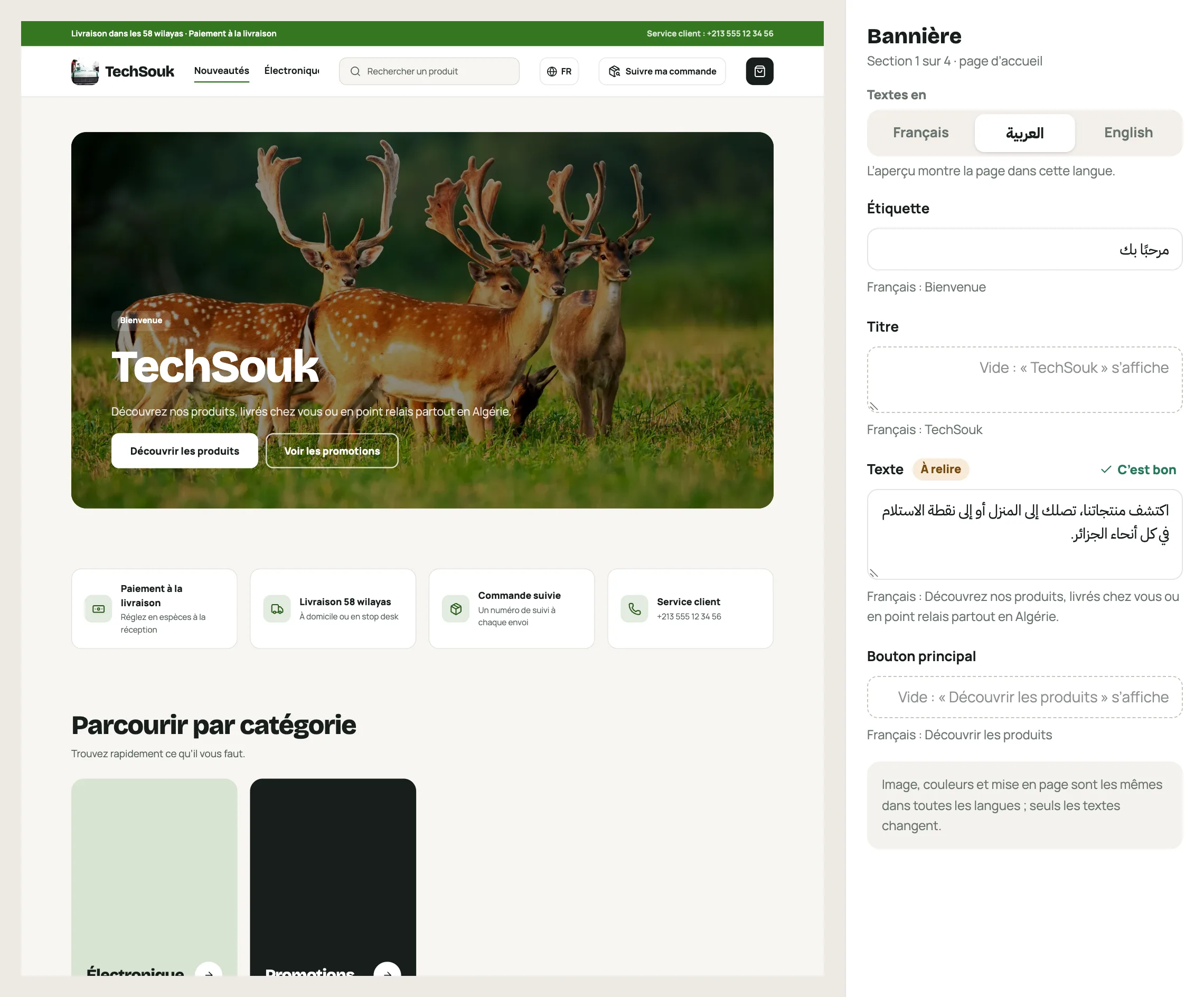
L’éditeur de page boutique : la bannière sélectionnée, « Textes en » sur العربية, ses textes en arabe et l’aperçu Traduisez tout d’un coup
Carte Vos textes dans chaque langue (Réglages › Boutique) : pour chaque langue, une barre d’avancement et ce qui est déjà traduit en produits, options, catégories et textes de la page, avec les textes « à relire » et « à revoir ».
Traduire les N textes manquants traduit, par lots, tout ce qui manque dans cette langue ; Arrêter s’arrête après le lot en cours. Un texte déjà écrit ou corrigé à la main n’est jamais remplacé, et chaque proposition est marquée « À relire ». Voir ce qui manque liste ce qui reste, avec un lien vers les produits, les catégories ou la page.
Les textes de la page traduits depuis cette carte sont en ligne tout de suite, marqués « À relire » : relisez-les dans Page boutique (« Textes en »).
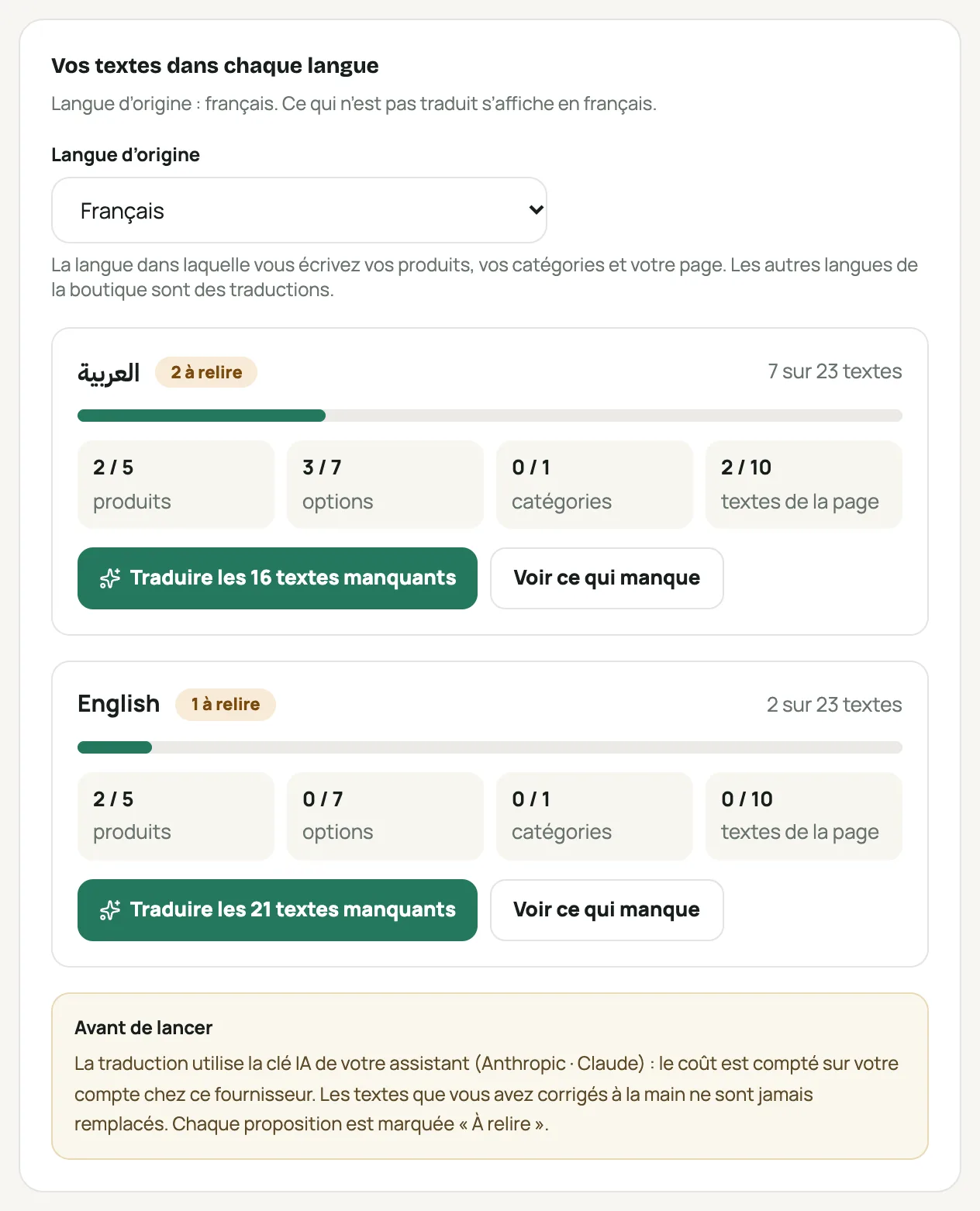
La carte « Vos textes dans chaque langue » : l’avancement de chaque langue et le bouton « Traduire les textes manquants »
Questions fréquentes
Que voit un client quand un texte n’est pas traduit ?
Le texte d’origine, tel que vous l’avez écrit. Les boutons, le panier, la commande et le suivi restent dans la langue qu’il a choisie. Une traduction « À relire » est déjà affichée : relisez-la sans tarder.
Combien coûte la traduction automatique, et avec quelle clé ?
« Traduire » utilise la clé IA de votre assistant (Assistant IA › Réglages) : le coût est compté sur votre propre compte chez ce fournisseur, comme pour l’assistant. Sans clé, la traduction se fait à la main : « Traduire » affiche alors un lien vers Assistant IA › Réglages.
Puis-je corriger une traduction proposée ?
Oui, tapez simplement dans la case : un texte corrigé à la main n’est plus « À relire » et « Traduire les N textes manquants » ne le remplace jamais.
Et Google ?
Google lit votre boutique dans sa Langue par défaut (Réglages › Boutique › Langues de la boutique). Le titre et la description dans Google se règlent dans Référencement.